
Listas de Productos
Tabla de Contenidos
1. Introducción
El módulo Orangecat ProductLists para Magento 2 permite a los clientes crear y gestionar listas de productos personalizadas. Los usuarios pueden guardar productos en listas personalizadas para consultarlos más tarde, creando una potente herramienta de lista de deseos y aprovisionamiento tanto para escenarios B2B como B2C.
Este manual cubre la configuración, la experiencia del usuario en el frontend y la gestión administrativa del módulo ProductLists.
2. Configuración
Los ajustes del módulo se encuentran en el Admin de Magento en Tiendas > Configuración > Orangecat > ProductLists. Aquí puedes configurar los ajustes generales para el comportamiento del módulo, incluyendo la activación o desactivación de la funcionalidad y el establecimiento de opciones por defecto.
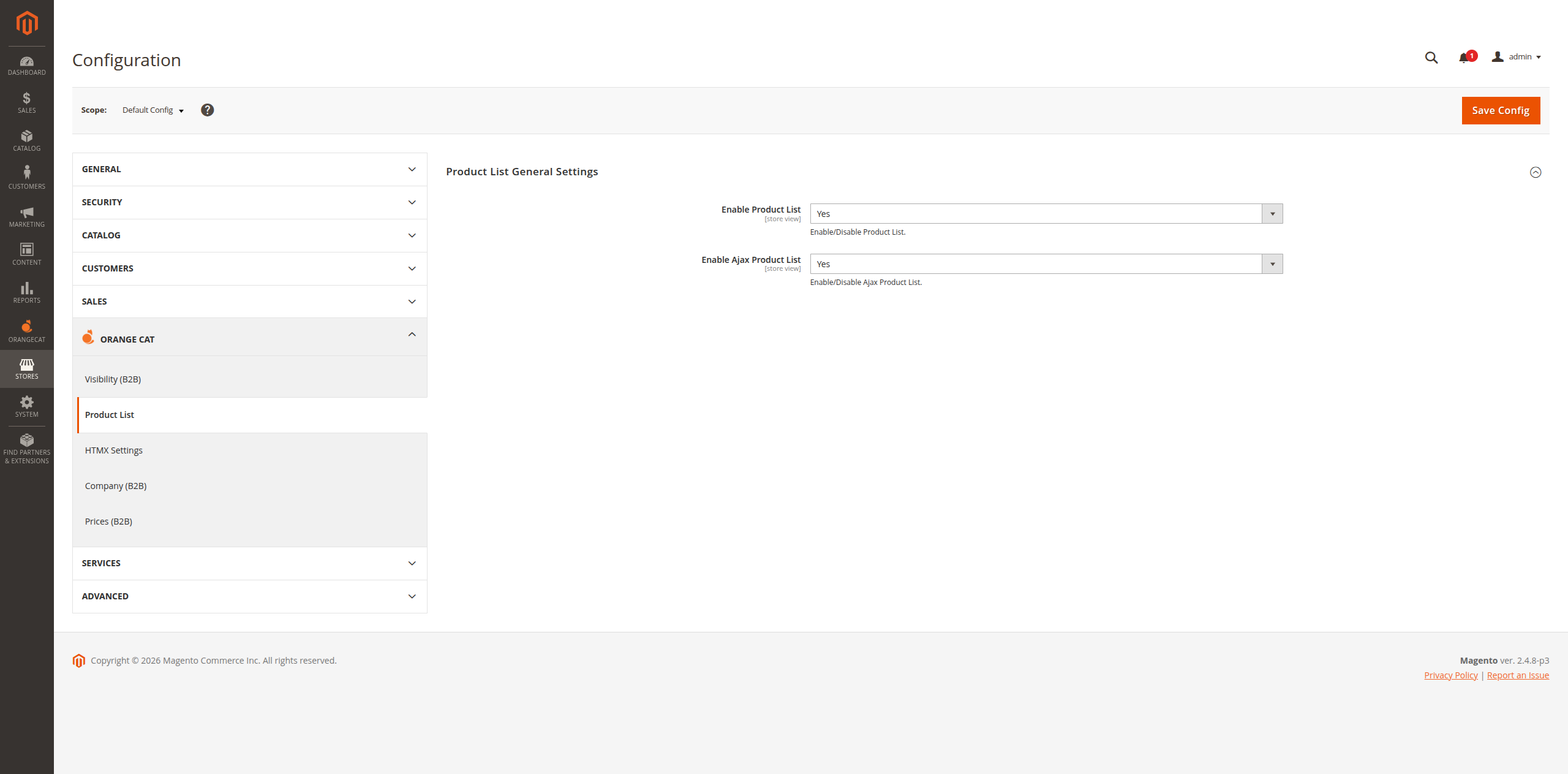
Figura 2.1: Ajustes de Configuración General
3. Flujo de trabajo en el Frontend
El módulo mejora la experiencia del usuario en el frontend permitiendo a los clientes crear listas de productos y añadir artículos desde varias páginas de la tienda.
3.1. Añadiendo Productos a las Listas
Los clientes pueden añadir productos a sus listas desde múltiples ubicaciones en la tienda.
Desde la Página de Detalle del Producto (PDP)
Al ver una página de detalle de producto, los clientes pueden añadir el producto directamente a una lista existente o crear una nueva lista en el momento. El botón "Añadir a la lista" aparece junto a otras acciones del producto.
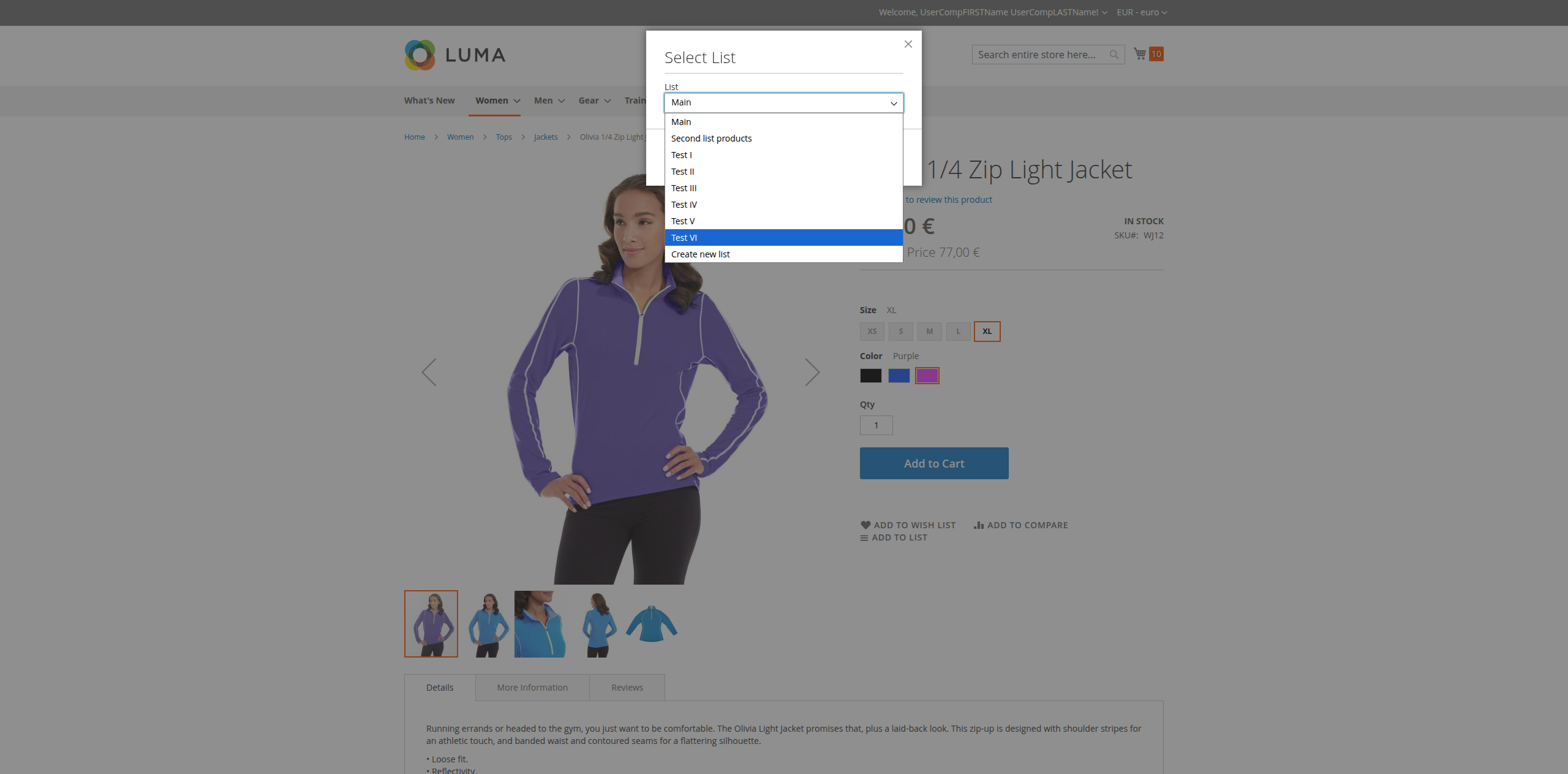
Figura 3.1: Añadiendo Producto a la Lista desde la Página de Detalle del Producto
Desde la Página de Listado de Productos (PLP)
Los productos también pueden añadirse a las listas directamente desde las páginas de categorías y los resultados de búsqueda. Esto permite la creación rápida de listas mientras se navega por el catálogo.
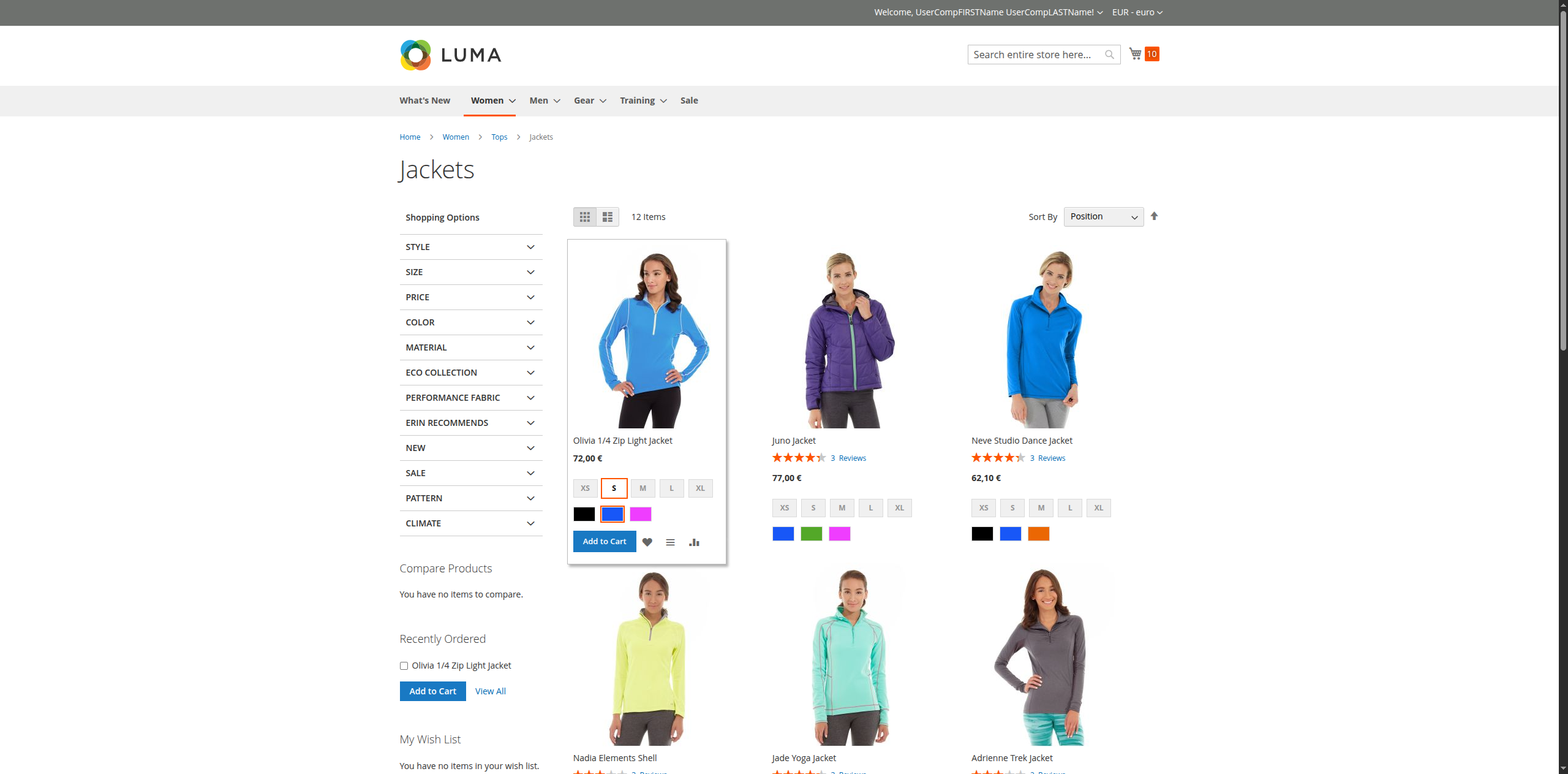
Figura 3.2: Añadiendo Producto a la Lista desde la Página de Listado de Productos
3.2. Gestión de Mis Listas
Los clientes pueden acceder y gestionar sus listas de productos desde el panel de control de su cuenta.
Vista de Cuadrícula de Listas
La sección "Mis Listas" en la cuenta del cliente muestra todas las listas creadas en formato de cuadrícula, indicando los nombres de las listas y el número de artículos. Desde aquí, los clientes pueden ver, editar, exportar o eliminar sus listas.
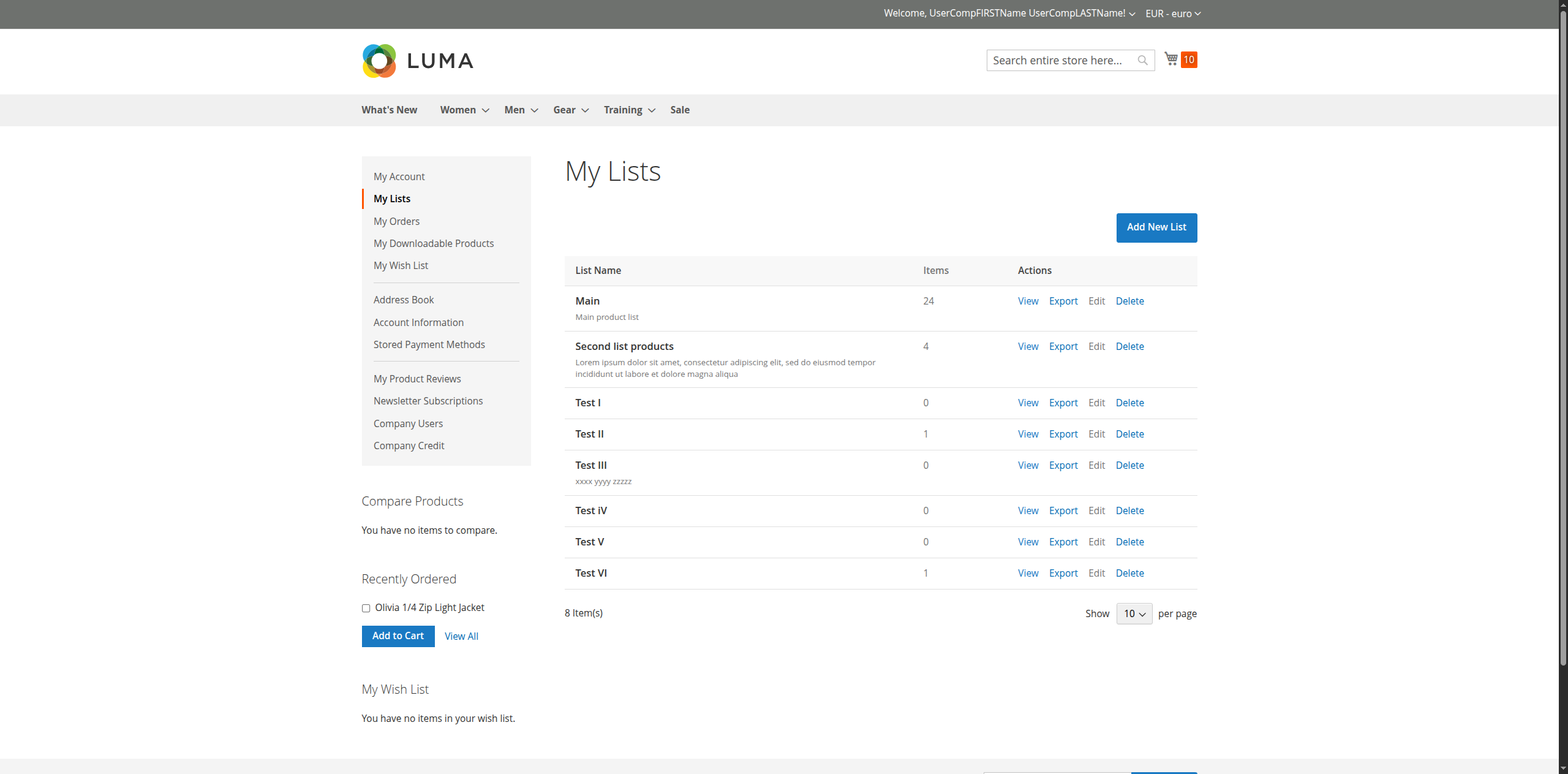
Figura 3.3: Vista de Cuadrícula de Listas del Cliente
Creando una Nueva Lista
Los clientes pueden crear nuevas listas directamente desde su página de cuenta. Solo tienen que proporcionar un nombre.
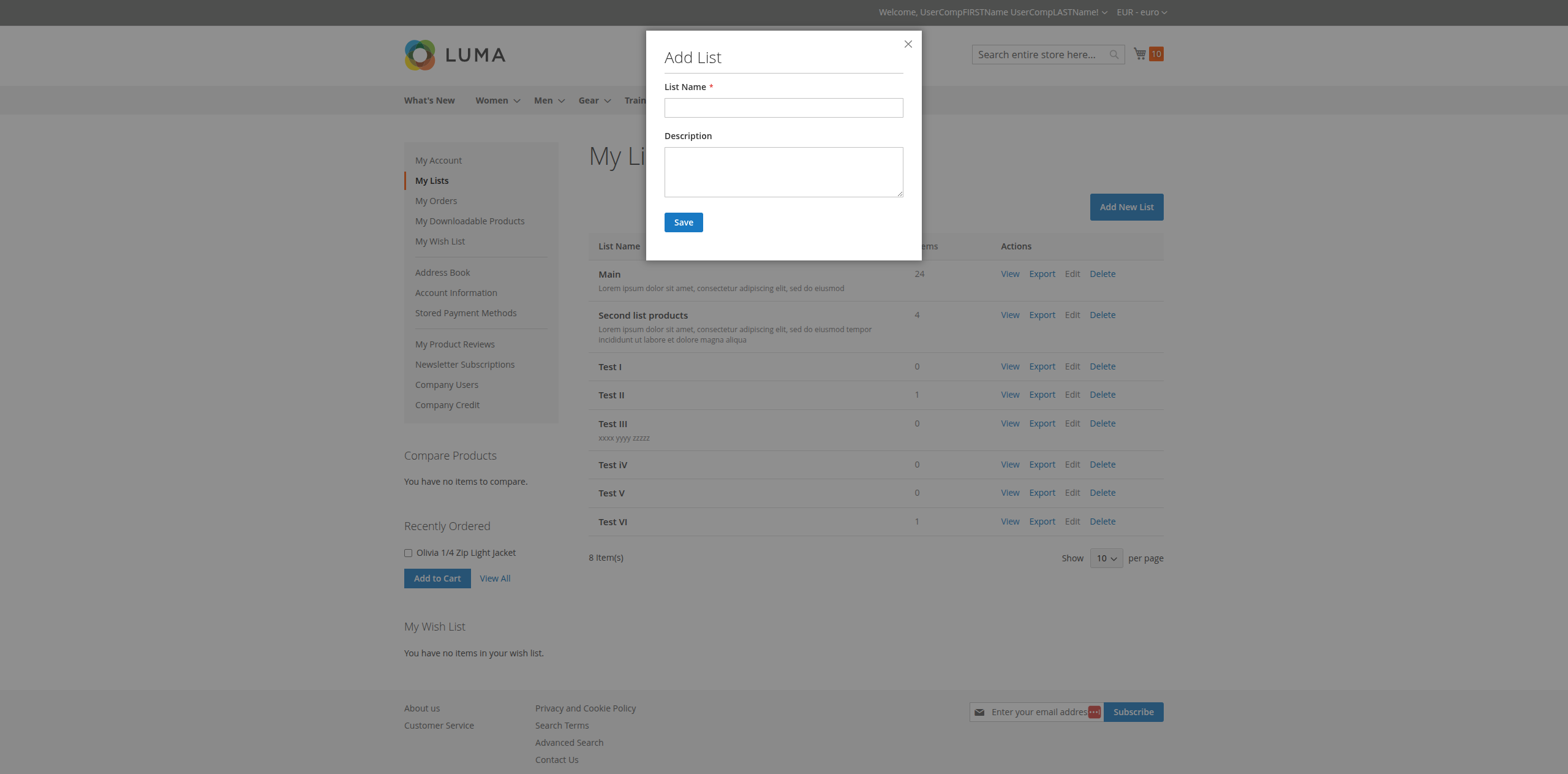
Figura 3.4: Creando una Nueva Lista de Productos desde la Cuenta
Detalles de la Lista
Al hacer clic en una lista se abre la vista detallada donde los clientes pueden ver todos los productos de la lista, eliminar artículos, mover productos entre listas o añadir todos los artículos al carrito.
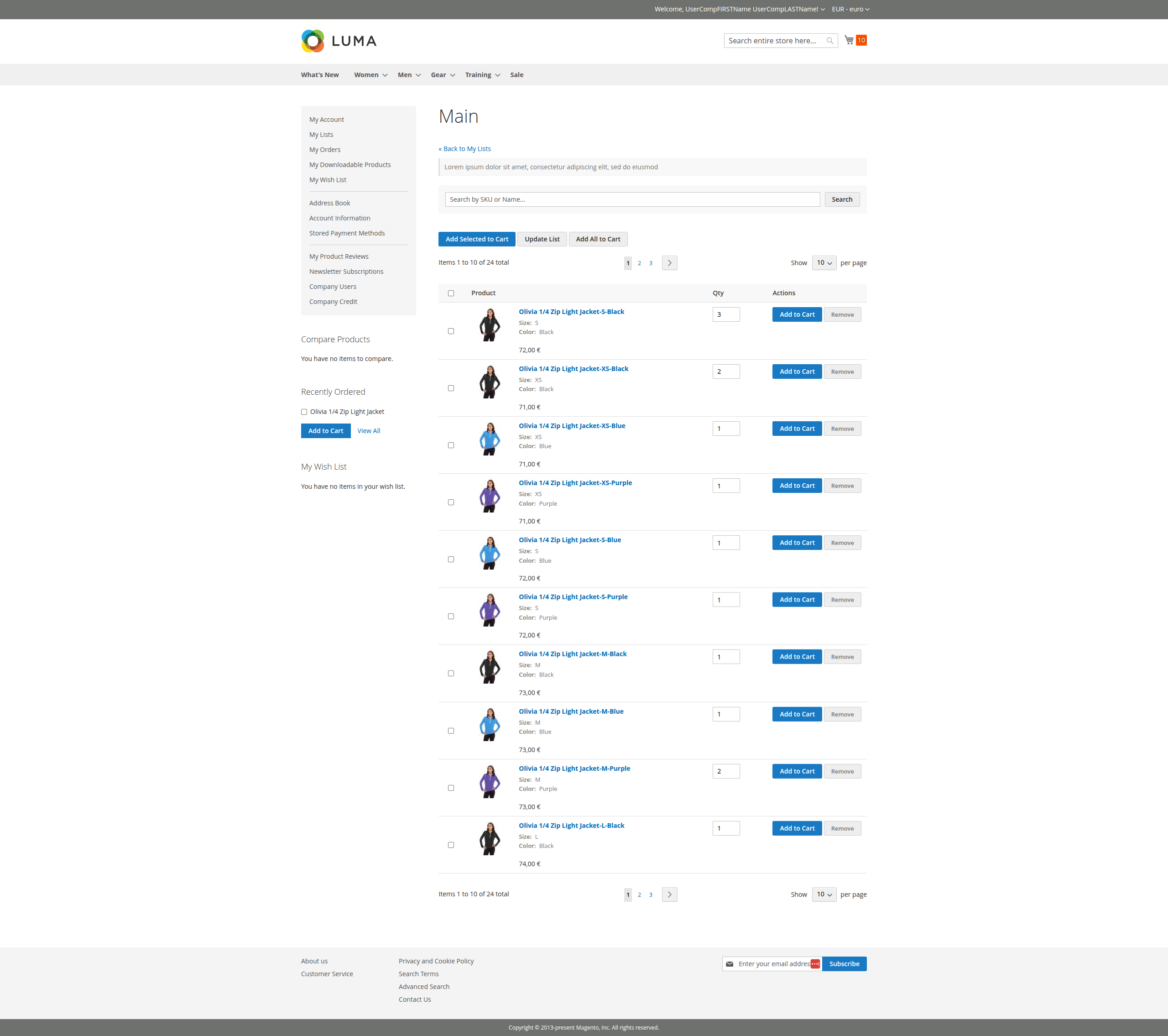
Figura 3.5: Vista de Detalles de la Lista de Productos