
Pedido Rápido
Tabla de Contenidos
1. Introducción
El módulo Orangecat Quick Order proporciona una interfaz optimizada para que los clientes B2B y los compradores frecuentes añadan múltiples productos a su carrito de forma eficiente. Al omitir el flujo tradicional de navegación de productos, los usuarios pueden reducir significativamente el tiempo necesario para realizar pedidos grandes o recurrentes.
Las características clave incluyen la búsqueda de productos con autocompletado, la entrada masiva de SKUs a través de texto y la carga de archivos CSV para pedidos de gran volumen.
2. Configuración
Los ajustes del módulo se pueden encontrar en el Admin de Magento en Tiendas > Configuración > Orangecat > Quick Order. Aquí puedes activar o desactivar la funcionalidad globalmente para la tienda.
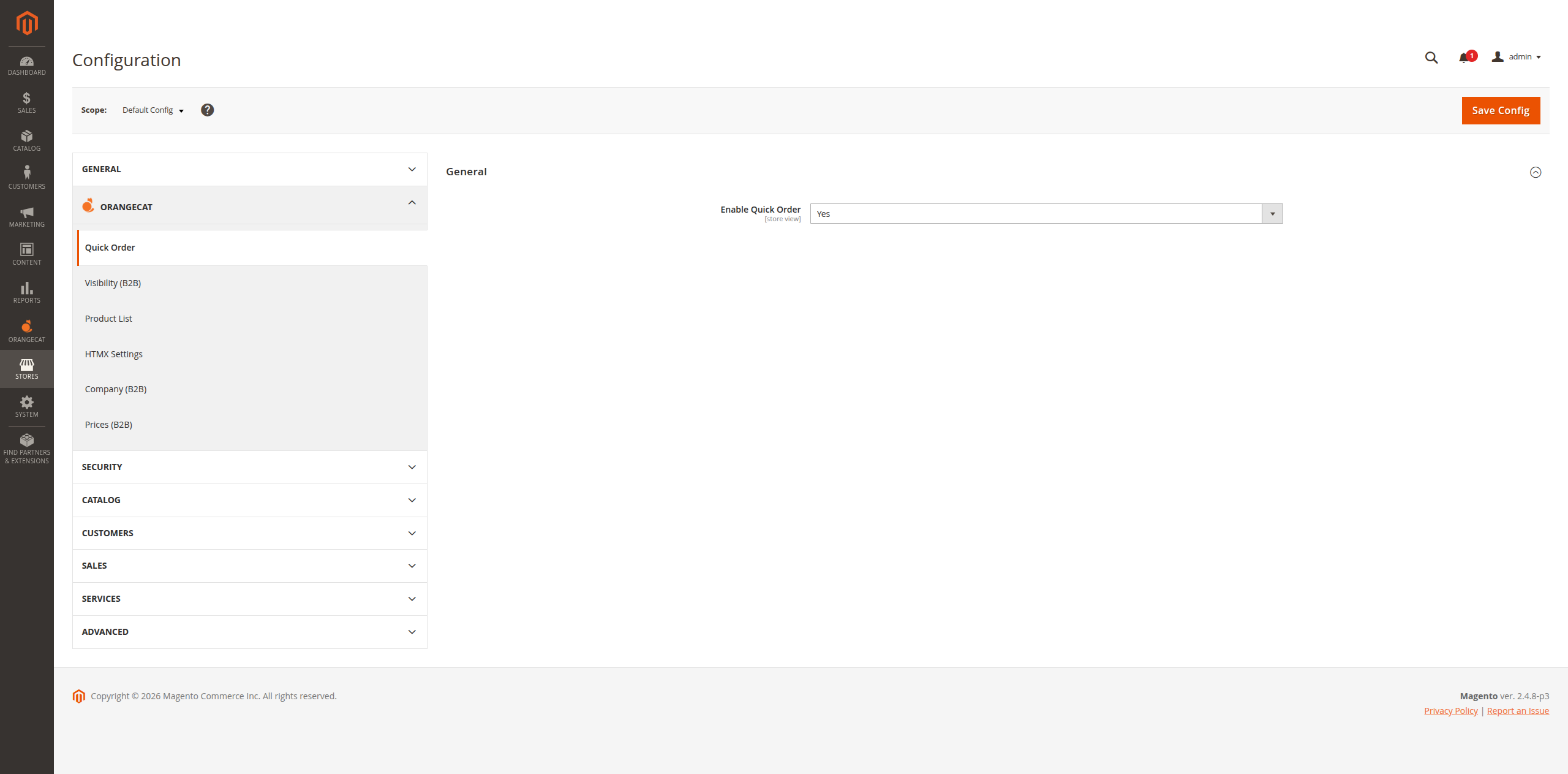
Figura 2.1: Ajustes de Configuración General
3. Flujo de trabajo en el Frontend
La interfaz de Pedido Rápido es accesible para los clientes registrados, típicamente a través de un enlace en la cabecera o en el panel de control de la cuenta del cliente. La URL es /quickorder.
3.1. Interfaz de Pedido Rápido
La interfaz principal se divide en tres métodos de entrada primarios y un área de lista de selección. Esto permite a los usuarios elegir el método que mejor se adapte a sus necesidades actuales.
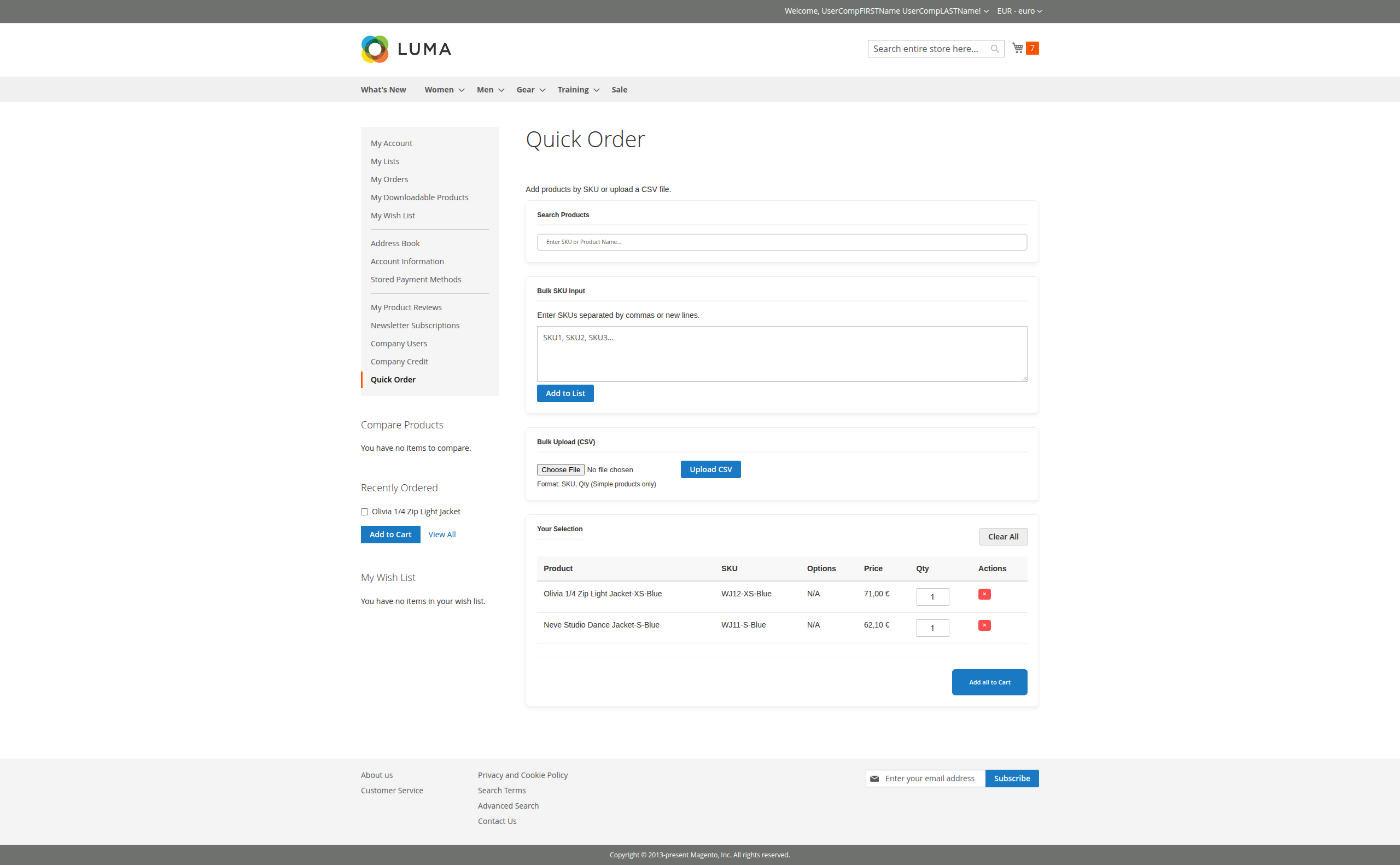
Figura 3.1: Interfaz Principal de Pedido Rápido para Clientes
3.2. Búsqueda por SKU o Nombre
La barra de búsqueda proporciona resultados de autocompletado en tiempo real. Tan pronto como el usuario introduce al menos 3 caracteres, el sistema busca coincidencias en los nombres de productos y SKUs.
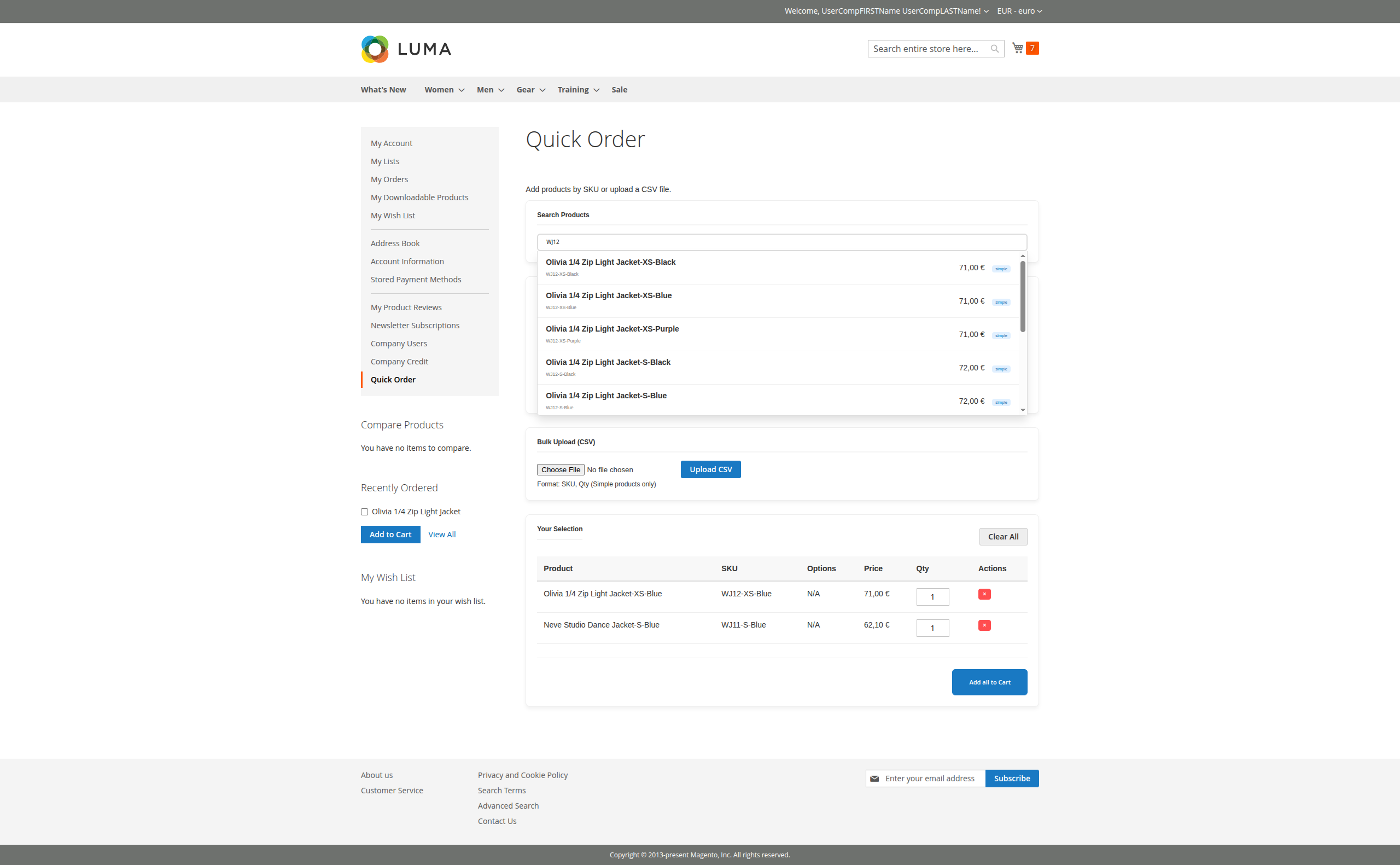
Figura 3.2: Buscando productos por SKU/Nombre con vista previa de resultados
3.3. Entrada masiva de SKUs
Para los usuarios que ya tienen una lista de SKUs preparada, pueden pegarlos directamente en el área de texto "Entrada masiva de SKUs". El sistema admite SKUs separados por comas, espacios o saltos de línea. Al hacer clic en "Añadir a la lista", se validarán y añadirán todos los productos identificados a la vez.
3.4. Carga masiva (CSV)
Los pedidos grandes pueden gestionarse mediante la carga de archivos CSV. El archivo debe contener dos columnas: SKU y Cantidad. El sistema procesará el archivo, validará que cada SKU corresponde a un Producto Simple y los añadirá a la lista de selección con las cantidades especificadas.
Nota: Solo se admiten productos simples para el método de carga por CSV.
3.5. Gestión de la Selección
Una vez que los productos se han añadido a la lista, los usuarios aún pueden ajustar su pedido antes de proceder al checkout:
- Actualizar Cantidad: Modifica el valor numérico en la columna "Cant" para cualquier artículo.
- Eliminar Artículo: Haz clic en el botón "X" de cualquier fila para eliminar ese producto específico.
- Limpiar Todo: Utiliza el botón "Limpiar todo" para vaciar toda la selección.
- Añadir todo al Carrito: Cuando esté listo, el cliente puede añadir toda la colección al carrito de la compra con un solo clic.